Cómo poner una página como inicio en WordPress (Paso a Paso)
Cuando instalás WordPress por primera vez, el sitio suele mostrar automáticamente las últimas entradas del blog en la portada. Esto funciona muy bien para sitios enfocados en publicar noticias o artículos de forma constante, pero no siempre es la mejor opción. Si tenés una empresa, un emprendimiento, un portafolio, una academia online o una tienda, lo más recomendable es utilizar una página de inicio personalizada que presente tu proyecto de forma profesional.
La buena noticia es que WordPress permite configurar una página estática como inicio en apenas unos minutos y sin necesidad de instalar ningún plugin. En esta guía vas a aprender cómo hacerlo paso a paso, además de conocer algunos consejos para evitar errores frecuentes y aprovechar al máximo esta función.
¿Qué es una página de inicio en WordPress?
La página de inicio, también conocida como Home, es la primera página que los visitantes visualizan cuando ingresan al dominio principal de tu sitio web.
Por defecto, WordPress muestra las publicaciones más recientes porque nació como una plataforma para blogs. Sin embargo, con el paso del tiempo evolucionó hasta convertirse en un completo gestor de contenidos, permitiendo crear sitios corporativos, tiendas online, revistas digitales, cursos, landing pages y prácticamente cualquier tipo de página web.
Gracias a esta flexibilidad es posible elegir exactamente qué contenido querés que aparezca cuando alguien visita tu dominio.
¿Por qué utilizar una página estática?
Una página estática ofrece muchas ventajas frente a mostrar simplemente las últimas publicaciones. En primer lugar, permite presentar tu marca de manera mucho más profesional, destacando tus servicios, productos o información más importante desde el primer momento.
También mejora la experiencia del usuario porque podés organizar el contenido con llamados a la acción, formularios de contacto, botones, testimonios y cualquier elemento pensado para generar conversiones.
Además, resulta especialmente útil para empresas, freelancers, agencias, comercios electrónicos y cualquier sitio que tenga como objetivo vender, captar clientes o brindar información institucional.
Crear la página de inicio
Antes de configurar la portada es necesario crear la página que funcionará como inicio.
Ingresá al panel de administración de WordPress y dirigite a Páginas → Añadir nueva. Colocale un nombre como Inicio o Home y diseñala utilizando el editor de bloques o el constructor visual que utilice tu tema.
No existe un diseño obligatorio. Algunas páginas muestran un banner principal, otras presentan los servicios, un formulario de contacto o las últimas novedades. Todo dependerá del objetivo de tu sitio.
Una vez finalizado el contenido simplemente publicá la página.
Crear una página para el blog
Si además querés seguir publicando artículos, es recomendable crear otra página vacía llamada Blog, Noticias o el nombre que prefieras.
Esta página no necesita contenido, ya que WordPress se encargará automáticamente de mostrar allí todas las publicaciones cuando la configures más adelante.
Cómo configurar una página como inicio
Con ambas páginas creadas llegó el momento de realizar la configuración.
Desde el escritorio de WordPress ingresá en Ajustes → Lectura.
Dentro de ese apartado encontrarás una opción llamada Tu portada muestra.
Seleccioná la alternativa Una página estática.
Luego elegí la página Inicio como Portada.
Si también creaste una página para el blog, seleccionála en el apartado correspondiente a Página de entradas.
Finalmente hacé clic en Guardar cambios.
Al visitar nuevamente tu dominio vas a comprobar que ahora WordPress muestra la página personalizada en lugar del listado de artículos.
¿Qué ocurre con las publicaciones?
Muchas personas creen que al cambiar la página de inicio desaparecen las entradas del blog, pero no es así.
Simplemente dejan de mostrarse en la portada y pasan a visualizarse dentro de la página de entradas que seleccionaste durante la configuración.
Esto permite separar claramente el contenido institucional del contenido del blog, mejorando tanto la navegación como la organización del sitio.
La opción para elegir una página estática no aparece
En algunos casos puede parecer que la opción para elegir una página estática no existe. Generalmente esto sucede porque el tema instalado utiliza una configuración personalizada o porque todavía no existe ninguna página publicada.
Lo primero que deberías comprobar es que la página Inicio esté publicada y no guardada como borrador.
También conviene revisar si el tema incorpora un panel de configuración propio que modifique el comportamiento de la portada.
En sitios muy personalizados puede ser necesario revisar la documentación del desarrollador del tema.
La página de inicio no cambia
Otro inconveniente bastante habitual ocurre cuando realizás la configuración correctamente pero seguís viendo la página anterior.
En la mayoría de los casos esto se debe a la memoria caché del navegador o del propio sitio web.
Si utilizás un plugin de caché como LiteSpeed Cache, WP Rocket o W3 Total Cache, simplemente vaciá la caché y actualizá nuevamente el sitio.
También podés probar abrir la página desde una ventana privada del navegador para verificar que los cambios ya fueron aplicados.
Consejos para crear una portada efectiva
La portada representa la carta de presentación de cualquier sitio web. Por ese motivo conviene dedicar tiempo a diseñarla correctamente.
Intentá que el visitante entienda rápidamente qué ofrecés, cómo puede contactarte y cuál es el siguiente paso que debería realizar.
Un encabezado claro, una breve descripción, botones de llamada a la acción y una navegación sencilla suelen ser suficientes para transmitir confianza desde el primer momento.
También es recomendable incluir enlaces hacia las secciones más importantes del sitio, mostrar testimonios o casos de éxito y mantener una estructura visual limpia que facilite la lectura.
Optimizar el rendimiento de la página principal
Como la página de inicio suele ser la más visitada del sitio, es importante optimizar su velocidad de carga para mejorar la experiencia del usuario y favorecer el posicionamiento en buscadores.
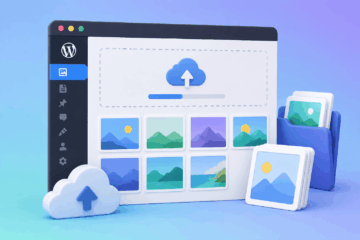
Uno de los aspectos fundamentales consiste en utilizar imágenes correctamente optimizadas antes de subirlas a WordPress. Esto reduce considerablemente el tiempo de carga y evita problemas de rendimiento.
Si todavía no conocés las mejores prácticas, te recomendamos leer la guía Subir imágenes y evitar errores comunes, donde explicamos cómo preparar correctamente las imágenes antes de publicarlas.
Personalizar el pie de página
Después de configurar la portada, muchos usuarios desean personalizar completamente el aspecto de su sitio web. Uno de los cambios más habituales consiste en eliminar el mensaje “Funciona gracias a WordPress” que aparece en algunos temas.
Si querés hacerlo de forma segura, podés consultar la guía Cómo quitar “Funciona gracias a WordPress” en WordPress (Guía 2026), donde mostramos distintas alternativas según el tema que estés utilizando.
Agregar un chat de WhatsApp
Una vez que tu página de inicio está lista, una excelente forma de aumentar las consultas y facilitar el contacto con los visitantes consiste en agregar un botón de WhatsApp.
Si buscás una solución rápida y sencilla, podés utilizar Tu Chat Simple, una herramienta que permite incorporar un chat flotante de WhatsApp en WordPress sin complicaciones y en pocos minutos.
Conclusión
Configurar una página como inicio en WordPress es una de las primeras tareas que conviene realizar al crear un sitio web profesional. En pocos minutos podés reemplazar el listado automático de publicaciones por una portada completamente personalizada que represente mejor tu proyecto.
Además de mejorar la imagen del sitio, una página de inicio bien diseñada ayuda a captar la atención de los visitantes, facilita la navegación y aumenta las posibilidades de conseguir nuevos clientes o lectores. Aprovechá esta configuración junto con una buena optimización de imágenes, un pie de página personalizado y un botón de contacto por WhatsApp para ofrecer una experiencia mucho más completa y profesional a quienes visiten tu sitio web.
0 comentarios