Curso de WordPress – Capítulo 3: Cómo instalar WordPress paso a paso
Si estás siguiendo nuestro Curso de WordPress desde cero, ya hemos visto qué es WordPress y para qué sirve, y también aprendimos qué necesitamos para contratar un dominio y un servicio de hosting. Ahora llega uno de los momentos más importantes del curso: instalar WordPress y poner en funcionamiento nuestra primera página web.
Instalar WordPress puede parecer un proceso complicado cuando nunca hemos trabajado con un hosting, pero actualmente la mayoría de los proveedores simplifican considerablemente esta tarea. En muchos casos podemos realizar una instalación completa desde el panel del alojamiento sin necesidad de descargar archivos, crear manualmente una base de datos o modificar configuraciones técnicas.
En este capítulo vamos a explicar cómo instalar WordPress paso a paso, qué datos debemos preparar antes de comenzar, qué opciones encontraremos durante la instalación y qué debemos comprobar cuando WordPress ya esté funcionando. También veremos diferentes formas de instalarlo dependiendo del servicio de hosting que tengamos contratado.
Qué necesitamos antes de instalar WordPress
Antes de comenzar la instalación necesitamos tener preparado el dominio donde funcionará nuestra página y un servicio de hosting compatible con WordPress. Estos son precisamente los elementos que vimos en el capítulo anterior del curso.
El dominio será la dirección mediante la que los visitantes accederán a nuestra página, mientras que el hosting proporcionará el servidor donde estarán almacenados WordPress, las imágenes, los temas, los plugins y la base de datos utilizada por nuestro sitio.
También es recomendable que el dominio ya esté correctamente conectado con el hosting y que podamos utilizar HTTPS mediante un certificado SSL. Si contratamos el dominio y el alojamiento con el mismo proveedor, gran parte de esta configuración probablemente se haya realizado automáticamente.
No es necesario que nuestra página tenga contenido antes de instalar WordPress. Precisamente WordPress será la herramienta que utilizaremos posteriormente para crear las páginas, publicar entradas y configurar todo el sitio.
Diferentes formas de instalar WordPress
Existen diferentes maneras de instalar WordPress en un servidor. Podemos realizar una instalación manual descargando los archivos oficiales, creando una base de datos y configurando la conexión entre ambos elementos, pero para una persona que está comenzando normalmente existe una alternativa mucho más sencilla.
La mayoría de los servicios de hosting actuales incorporan algún tipo de instalador automático. Dependiendo del proveedor podemos encontrar herramientas propias o aplicaciones que permiten instalar WordPress proporcionando solamente algunos datos básicos.
El resultado final es prácticamente el mismo: tendremos WordPress instalado en nuestro dominio y podremos acceder al panel de administración. La diferencia se encuentra principalmente en la cantidad de pasos técnicos que tenemos que realizar.
Como estamos realizando un curso de WordPress desde cero, comenzaremos por el método más sencillo. Más adelante, cuando comprendamos mejor cómo funciona WordPress, podremos aprender también qué ocurre internamente durante una instalación y cómo realizar determinados procesos manualmente.
Entrar al panel de nuestro hosting
El primer paso será acceder al panel de administración proporcionado por nuestra empresa de hosting. Normalmente recibiremos los datos de acceso cuando contratemos y activemos el servicio.
Desde este panel podremos administrar diferentes aspectos relacionados con nuestro alojamiento. Dependiendo del proveedor encontraremos opciones para gestionar dominios, cuentas de correo electrónico, certificados SSL, archivos, bases de datos, copias de seguridad y aplicaciones.
La apariencia del panel puede cambiar considerablemente entre diferentes empresas de hosting. Por este motivo no debemos preocuparnos si las opciones que vemos no tienen exactamente los mismos nombres que aparecen en otro tutorial. Lo importante será localizar la herramienta destinada a instalar aplicaciones o específicamente WordPress.
Si tu proveedor utiliza Ferozo y quieres ver el procedimiento específico para este panel, tenemos una guía dedicada donde explicamos cómo instalar WordPress en el panel de Hosting Ferozo. Puedes utilizarla como complemento de este capítulo para seguir la instalación directamente desde ese panel.
Localizar el instalador de WordPress
Una vez dentro del panel del hosting tendremos que buscar la sección correspondiente a WordPress o al instalador de aplicaciones. En algunos proveedores encontraremos directamente un botón para instalar WordPress, mientras que en otros primero tendremos que acceder a una sección que agrupa diferentes aplicaciones disponibles.
Al seleccionar WordPress comenzará un asistente de instalación. Este asistente nos solicitará algunos datos necesarios para configurar nuestra página.
Es importante leer cada opción antes de continuar. Aunque normalmente los valores predeterminados son adecuados, algunas configuraciones determinarán dónde se instalará WordPress, cuál será la dirección de nuestra página y qué credenciales utilizaremos posteriormente para entrar al administrador.
Seleccionar el dominio donde instalaremos WordPress
Uno de los primeros datos que tendremos que indicar será el dominio. Si solamente tenemos un dominio asociado al hosting probablemente aparecerá seleccionado automáticamente. Si administramos varios dominios, tendremos que elegir cuál utilizaremos para nuestra nueva página.
También debemos comprobar si el instalador permite seleccionar entre HTTP y HTTPS. Siempre que tengamos correctamente configurado nuestro certificado SSL, deberíamos utilizar HTTPS para que WordPress funcione desde el comienzo mediante una conexión segura.
Este pequeño detalle es importante porque WordPress utiliza la dirección del sitio en diferentes configuraciones internas. Comenzar directamente con HTTPS nos permite evitar modificaciones posteriores y mantener una única dirección para nuestra web.
Instalar WordPress en el dominio principal
Algunos instaladores nos preguntarán también en qué directorio queremos realizar la instalación. Si nuestra intención es que WordPress aparezca directamente cuando alguien visite nuestro dominio, normalmente debemos instalarlo en el directorio principal correspondiente al dominio.
Por ejemplo, si nuestro dominio fuera misitio.com, queremos que WordPress aparezca al visitar directamente esa dirección. No queremos que el visitante tenga que entrar en una dirección adicional como misitio.com/wordpress salvo que tengamos algún motivo específico para organizar la página de esa manera.
Este es un punto donde los principiantes pueden cometer un error fácilmente, porque algunos instaladores completan automáticamente un campo de directorio. Conviene comprobar la dirección final que muestra el asistente antes de confirmar la instalación.
Elegir el nombre de nuestro sitio WordPress
Durante la instalación probablemente tendremos que indicar un nombre para nuestra página. Este será inicialmente el título del sitio y puede corresponder con el nombre de nuestro proyecto, empresa, blog o marca.
No debemos preocuparnos demasiado si todavía no tenemos decidido el nombre definitivo. Esta configuración puede modificarse posteriormente desde el propio panel de administración de WordPress.
Lo mismo sucede con la descripción corta del sitio si el instalador nos solicita una. Podemos introducir una descripción provisional y cambiarla más adelante cuando configuremos WordPress con mayor detalle.
Crear el usuario administrador de WordPress
Uno de los pasos más importantes de la instalación será crear nuestra cuenta de administrador. Esta cuenta tendrá permisos para realizar prácticamente cualquier modificación en la página, por lo que debemos prestar especial atención a su seguridad.
Conviene evitar nombres de usuario demasiado predecibles. Utilizar simplemente “admin”, por ejemplo, facilita que una persona que intente acceder de manera no autorizada ya conozca una parte de las credenciales necesarias.
También debemos utilizar una contraseña segura y diferente de las contraseñas que utilizamos en otros servicios. Una contraseña larga y difícil de adivinar proporciona una protección mucho mayor frente a intentos automatizados de acceso.
Dependiendo del instalador también tendremos que indicar una dirección de correo electrónico asociada al administrador. Es importante utilizar una dirección a la que realmente tengamos acceso, ya que WordPress puede utilizarla para enviar determinadas notificaciones y para procesos relacionados con la recuperación de acceso.
Completar la instalación de WordPress
Cuando hayamos revisado todos los datos podremos comenzar la instalación. El hosting se encargará de copiar los archivos necesarios, preparar la base de datos y realizar las configuraciones iniciales.
Normalmente este proceso tarda muy poco tiempo. Cuando termine, el instalador nos mostrará la dirección de nuestra nueva página y, en muchos casos, también un enlace para acceder directamente al panel de administración.
Antes de cerrar esta pantalla conviene comprobar que hemos guardado correctamente nuestras credenciales de acceso. No es recomendable almacenar contraseñas importantes en documentos de texto sin protección. Podemos utilizar un gestor de contraseñas para conservarlas de manera más segura.
Cómo entrar al panel de WordPress
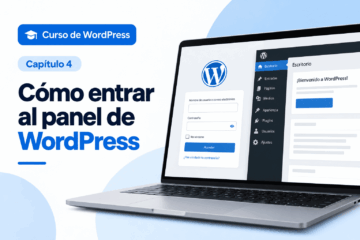
Después de instalar WordPress podremos acceder al administrador desde el navegador. En una instalación normal, la dirección de acceso se encuentra añadiendo /wp-admin/ después de nuestro dominio.
Si nuestro sitio estuviera en ejemplo.com, podríamos acceder al administrador escribiendo ejemplo.com/wp-admin/. WordPress mostrará entonces la pantalla donde podremos introducir el usuario o correo electrónico y la contraseña configurados durante la instalación.
Una vez identificados entraremos al escritorio de WordPress. Este panel será nuestro principal espacio de trabajo durante prácticamente todo el curso.
Desde aquí podremos crear entradas y páginas, subir imágenes, administrar comentarios, instalar temas, agregar plugins, crear usuarios y modificar gran parte de las opciones relacionadas con el funcionamiento de nuestra página.
Comprobar que nuestra página funciona correctamente
Después de entrar por primera vez al administrador también deberíamos visitar la parte pública de nuestra web. Simplemente abrimos nuestro dominio en otra pestaña del navegador y comprobamos que WordPress carga correctamente.
No debemos preocuparnos por el aspecto inicial. Dependiendo de la versión de WordPress y del método de instalación utilizado, veremos un tema predeterminado con contenido básico o una página prácticamente vacía.
En este momento nuestro objetivo no es conseguir que la web tenga su diseño definitivo. Lo importante es comprobar que el dominio funciona, que HTTPS está activo, que podemos visualizar el sitio y que tenemos acceso al panel de administración.
En los próximos capítulos iremos transformando esta instalación inicial en una página completamente configurada.
Qué hacer si el hosting ya incluye WordPress instalado
No todos los usuarios tendrán que realizar estos pasos. Algunos servicios de alojamiento especializados permiten contratar directamente un plan donde WordPress ya se encuentra instalado o donde la instalación se realiza automáticamente durante el proceso de contratación.
Esta alternativa puede ser especialmente cómoda para alguien que quiere comenzar a utilizar WordPress sin trabajar inicialmente con bases de datos, instaladores o configuraciones del servidor.
Si prefieres esta modalidad, puedes consultar un Hosting con WordPress preinstalado. Antes de contratar cualquier servicio es recomendable comprobar las características actuales del plan, los recursos incluidos y sus condiciones de renovación.
Cuando WordPress viene preinstalado, nuestro punto de partida será prácticamente el mismo una vez activado el servicio. Tendremos nuestro dominio asociado al alojamiento y podremos acceder al administrador para comenzar a configurar la página.
Instalación automática o instalación manual de WordPress
Es posible que mientras busques información sobre WordPress encuentres tutoriales que explican cómo descargar WordPress, subir sus archivos mediante FTP, crear una base de datos MySQL, configurar un usuario para esa base de datos y modificar determinados archivos.
Ese procedimiento continúa siendo útil y conocerlo puede ayudarnos a comprender mejor cómo funciona WordPress. Sin embargo, no es obligatorio comenzar de esa manera.
Para nuestro primer sitio resulta mucho más práctico utilizar las herramientas proporcionadas por el hosting. Esto reduce las posibilidades de cometer errores y nos permite concentrarnos inicialmente en aprender a utilizar WordPress.
Utilizar un instalador automático tampoco significa que estemos utilizando una versión diferente de WordPress. Seguiremos trabajando con WordPress y tendremos acceso al mismo administrador, temas, plugins y opciones principales.
Errores que podemos encontrar durante la instalación
Aunque normalmente la instalación se completa sin problemas, en algunas ocasiones podemos encontrarnos con algún error. Una causa frecuente es que el dominio todavía no esté correctamente conectado con el hosting.
También podemos encontrar problemas relacionados con el certificado SSL si intentamos utilizar HTTPS antes de que el certificado haya sido emitido o activado correctamente.
Otro caso posible es intentar instalar WordPress en un directorio donde ya existen archivos o incluso otra instalación. Si estamos utilizando un hosting nuevo y no hemos creado ninguna página anteriormente, normalmente no tendremos este problema.
Cuando aparezca un error, no conviene comenzar a modificar opciones al azar. Primero debemos leer el mensaje mostrado por el instalador y comprobar el dominio, el directorio seleccionado y las configuraciones básicas del alojamiento. Si el problema está relacionado con el servidor, también podemos consultar al soporte técnico del proveedor.
Qué no debemos hacer inmediatamente después de instalar WordPress
Cuando entramos por primera vez al administrador es normal sentir curiosidad y comenzar a modificar diferentes opciones. Encontraremos menús para temas, plugins, usuarios, ajustes, entradas, páginas y muchas otras funciones.
Sin embargo, si estamos aprendiendo WordPress desde cero, resulta más conveniente avanzar de forma ordenada. Instalar numerosos plugins o cambiar muchas configuraciones sin conocer todavía su función puede complicar innecesariamente nuestra página.
Durante este curso iremos recorriendo cada una de las áreas importantes del administrador y explicaremos para qué sirven. De esta manera podremos tomar decisiones entendiendo qué estamos modificando y por qué.
WordPress ya está instalado, ¿qué tenemos ahora?
Al completar este capítulo habremos pasado de tener solamente un dominio y un espacio de hosting a disponer de una página WordPress completamente funcional.
En el servidor se encontrarán instalados los archivos que forman WordPress y también tendremos una base de datos donde se almacenará gran parte de la información de nuestra página. Nosotros no tendremos que trabajar directamente con estos elementos para las tareas habituales, ya que utilizaremos el panel de administración.
También tendremos una dirección pública, nuestro dominio, desde donde cualquier visitante podrá acceder a la página, y una dirección de administración desde donde nosotros podremos gestionar el contenido y la configuración.
Esta separación entre la parte pública y el administrador es uno de los conceptos que debemos comprender desde el principio. Los visitantes normalmente verán el sitio creado con WordPress, mientras que nosotros utilizaremos el escritorio para administrarlo.
Nuestra primera entrada al escritorio de WordPress
Cuando accedamos por primera vez a WordPress veremos un menú con numerosas secciones. Es posible que al principio no sepamos para qué sirve cada una, y eso es completamente normal.
El escritorio reúne las herramientas necesarias para administrar nuestro sitio. Desde allí podremos controlar el contenido, la apariencia y muchas funciones adicionales.
A medida que avancemos en el curso aprenderemos cómo utilizar cada sección. Veremos cómo configurar correctamente WordPress, cómo funcionan las entradas y las páginas, cómo elegir un tema, cómo instalar plugins y cómo organizar el contenido.
Por ahora solamente necesitamos familiarizarnos con el panel y comprobar que podemos entrar y salir correctamente. También podemos abrir nuestra página pública y observar los cambios que iremos realizando desde el administrador.
Ya tenemos WordPress funcionando
Instalar WordPress es uno de los pasos fundamentales para comenzar cualquier proyecto basado en este sistema. Gracias a los instaladores incluidos actualmente en muchos servicios de hosting, podemos completar el proceso sin conocimientos avanzados sobre servidores o bases de datos.
Lo más importante es seleccionar correctamente nuestro dominio, utilizar HTTPS cuando el certificado SSL esté disponible, crear credenciales de administrador seguras y comprobar que tanto la página pública como el panel de WordPress funcionan correctamente.
Si utilizas Ferozo, puedes complementar este capítulo con nuestro tutorial específico sobre cómo instalar WordPress en el panel Ferozo, donde encontrarás el procedimiento aplicado directamente a este sistema de administración.
También existe la posibilidad de comenzar con un Hosting con WordPress preinstalado, una alternativa que simplifica todavía más el proceso para quienes prefieren recibir el sitio preparado para comenzar a trabajar.
El siguiente paso: conocer el panel de administración de WordPress
Con WordPress instalado ya tenemos preparada la herramienta que utilizaremos durante el resto del curso. A partir de este momento comenzaremos a trabajar directamente dentro del administrador y veremos cómo se organiza cada una de sus funciones.
No necesitamos aprender todo el panel de memoria. Lo importante será comprender progresivamente qué función cumple cada sección y cómo podemos utilizarla para construir nuestra página. Con la práctica, opciones que inicialmente parecen desconocidas terminarán formando parte de nuestro trabajo habitual.
En el próximo capítulo del Curso de WordPress desde cero comenzaremos a recorrer el panel de administración de WordPress. Veremos qué encontramos al entrar en wp-admin, para qué sirven sus principales secciones y cómo movernos por el escritorio antes de comenzar a configurar y crear contenido para nuestra web.
1 comentario
Curso de WordPress – Capítulo 4: Cómo entrar al panel de WordPress - Aprender WordPress Fácil · 21 octubre, 2026 a las 6:48 pm
[…] al cuarto capítulo de nuestro curso de WordPress desde cero. En el capítulo anterior aprendimos cómo instalar WordPress paso a paso. Ahora vamos a conocer el panel de administración, desde donde podremos controlar nuestra página […]