Capítulo 5 – Cómo configurar WordPress por primera vez
Curso de WordPress – Capítulo 5: Cómo configurar WordPress por primera vez
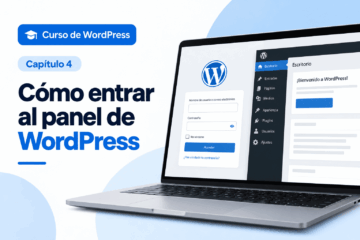
Bienvenido al quinto capítulo de nuestro curso de WordPress desde cero. En el capítulo anterior aprendimos cómo entrar al panel de administración de WordPress y conocimos sus principales herramientas.
Ahora que sabemos cómo utilizar el escritorio, llegó el momento de realizar las primeras configuraciones de nuestra página web.
En esta guía aprenderemos a configurar el título del sitio, la descripción corta, la zona horaria, los enlaces permanentes, la página de inicio y otras opciones importantes antes de comenzar a publicar contenido.
No necesitamos conocimientos de programación. Todas estas configuraciones se pueden realizar desde el administrador de WordPress.
Por qué es importante configurar WordPress después de instalarlo
Cuando instalamos WordPress por primera vez, el sistema utiliza una serie de configuraciones predeterminadas.
Aunque podemos comenzar a publicar inmediatamente, es recomendable revisar estos ajustes para adaptar el sitio a nuestras necesidades.
Una configuración inicial correcta nos permite:
- Mostrar correctamente el nombre de nuestra página.
- Establecer una descripción relacionada con nuestro proyecto.
- Configurar las fechas y los horarios de publicación.
- Crear direcciones URL fáciles de comprender.
- Elegir qué contenido mostrar en la portada.
- Organizar los comentarios de los visitantes.
- Preparar nuestra página para los buscadores.
Además, realizar estos ajustes desde el principio nos ayudará a evitar modificaciones innecesarias cuando el sitio ya tenga contenido publicado.
Cómo acceder a los ajustes de WordPress
Primero debemos ingresar al administrador de nuestra página.
Si nuestro dominio es https://misitio.com, podemos acceder utilizando la siguiente dirección:
Después de iniciar sesión, encontraremos el menú principal del escritorio.
En ese menú debemos buscar la sección Ajustes.
Al ingresar veremos diferentes apartados, entre ellos:
- Generales.
- Escritura.
- Lectura.
- Comentarios.
- Medios.
- Enlaces permanentes.
- Privacidad.
Cada apartado permite controlar una parte del funcionamiento de nuestra página web.
Vamos a conocer las opciones más importantes.
Cómo cambiar el título de WordPress
El título del sitio es el nombre que identifica nuestra página web.
Para modificarlo debemos ingresar a Ajustes → Generales.
Allí encontraremos el campo llamado Título del sitio.
Por ejemplo, si estamos creando una página para un emprendimiento de jardinería, podemos utilizar:
Jardinería Los Pinos
Si estamos desarrollando un blog sobre tecnología, podríamos escribir:
Tecnología para Todos
Lo recomendable es utilizar un nombre claro que represente nuestro proyecto o marca.
El título puede aparecer en diferentes lugares de nuestra web, dependiendo del tema instalado. También puede utilizarse como parte del título que se muestra en los resultados de búsqueda.
Una vez que realizamos el cambio, debemos guardar la configuración.
Cómo configurar la descripción corta de WordPress
Debajo del título encontraremos un campo llamado Descripción corta.
Esta opción permite agregar una frase que explique brevemente de qué trata nuestra página.
Por ejemplo, para nuestro emprendimiento de jardinería podríamos escribir:
Servicios de jardinería, mantenimiento de espacios verdes y diseño de jardines.
Para un blog de tecnología:
Noticias, tutoriales y consejos de tecnología para todos.
Es recomendable utilizar una descripción clara, natural y relacionada con la actividad del sitio.
No necesitamos agregar una gran cantidad de palabras clave.
También debemos tener en cuenta que la descripción corta de WordPress no es necesariamente la misma que la metadescripción SEO que puede aparecer en Google.
Los buscadores pueden generar sus propias descripciones o utilizar información configurada mediante herramientas SEO.
Cómo configurar el idioma de WordPress
Dentro de Ajustes → Generales encontraremos la opción Idioma del sitio.
Esta configuración determina el idioma utilizado por WordPress y por las traducciones disponibles de temas y plugins.
Si nuestra página está dirigida principalmente a visitantes de Argentina, podemos seleccionar Español de Argentina, cuando esté disponible.
También podemos utilizar Español u otra variante según el público al que esté destinada nuestra web.
Cambiar el idioma no traduce automáticamente los artículos o las páginas que ya publicamos.
Cómo configurar la zona horaria
La zona horaria es una de las configuraciones que conviene revisar antes de comenzar a publicar contenido.
WordPress utiliza esta información para mostrar fechas y programar publicaciones.
Para modificarla debemos ingresar a Ajustes → Generales y buscar la opción Zona horaria.
Si nuestra página está dirigida a Argentina, podemos seleccionar:
Buenos Aires
De esta manera, WordPress utilizará la zona horaria correspondiente a nuestro país.
Esto es especialmente importante si queremos programar artículos para que se publiquen automáticamente en una fecha y horario determinados.
También podemos configurar el formato de fecha y hora según nuestras preferencias.
Por ejemplo:
- Fecha: 04/11/2026.
- Hora: 14:30.
Cuando terminemos, guardamos los cambios.
Cómo configurar los enlaces permanentes de WordPress
Los enlaces permanentes determinan cómo se construyen las direcciones URL de nuestras páginas y publicaciones.
Esta configuración es importante tanto para los visitantes como para la organización y el posicionamiento SEO del sitio.
Debemos ingresar a Ajustes → Enlaces permanentes.
WordPress ofrece diferentes estructuras de URL.
Por ejemplo, una dirección puede contener números, fechas o el nombre de la publicación.
Una estructura sencilla y recomendable para muchos sitios es Nombre de la entrada.
De esta manera, si publicamos un artículo llamado:
Cómo cuidar las plantas durante el verano
La dirección podría ser:
Esta estructura resulta fácil de leer, compartir y comprender.
Para un sitio nuevo, generalmente es una buena opción.
Importante: si nuestra página ya tiene artículos publicados y posicionados en Google, no debemos modificar los enlaces permanentes sin planificar las redirecciones correspondientes.
Cambiar las URL puede provocar enlaces rotos y afectar el tráfico que recibimos desde los buscadores.
Cómo configurar la página de inicio de WordPress
Cuando instalamos WordPress, normalmente la portada muestra las publicaciones más recientes.
Sin embargo, no todos los sitios necesitan funcionar como un blog.
Por ejemplo, si estamos creando una página para una empresa, probablemente queramos mostrar una presentación de nuestros servicios.
Para configurar la portada debemos ingresar a Ajustes → Lectura.
Allí encontraremos la opción relacionada con lo que muestra nuestra portada.
Podemos elegir entre dos alternativas.
Mostrar las últimas entradas
Esta opción es ideal para blogs, sitios de noticias y páginas que publican contenido frecuentemente.
Cada vez que publiquemos un artículo, aparecerá entre las publicaciones recientes de la portada.
Mostrar una página estática
Esta alternativa permite seleccionar una página específica como inicio.
Por ejemplo, podemos crear una página llamada Inicio y utilizarla como portada principal.
También podemos crear otra página llamada Blog y seleccionarla para mostrar nuestras publicaciones.
Antes de utilizar esta opción debemos tener creadas las páginas correspondientes.
La elección dependerá del tipo de sitio que estemos desarrollando.
Cómo configurar la visibilidad en los buscadores
Dentro de Ajustes → Lectura encontraremos una opción llamada Pedir a los motores de búsqueda que no indexen este sitio.
Esta configuración merece especial atención.
Si activamos esa casilla, WordPress solicitará a los buscadores que no indexen nuestra página.
Puede resultar útil mientras desarrollamos un sitio que todavía no queremos mostrar públicamente, aunque no garantiza que permanezca oculto.
Sin embargo, cuando nuestra página esté lista para recibir visitantes desde Google, normalmente debemos mantener esa casilla desmarcada.
De lo contrario, podríamos dificultar que nuestros contenidos aparezcan en los resultados de búsqueda.
También es importante aclarar que desmarcarla no garantiza la indexación automática de nuestras páginas.
Cómo configurar los comentarios en WordPress
WordPress incluye un sistema de comentarios que permite a los visitantes participar en nuestras publicaciones.
Podemos administrar sus opciones desde Ajustes → Comentarios.
Entre las configuraciones disponibles encontramos la posibilidad de:
- Permitir o desactivar comentarios en nuevas entradas.
- Solicitar nombre y correo electrónico.
- Exigir que los usuarios estén registrados.
- Moderar los comentarios antes de publicarlos.
- Recibir notificaciones cuando alguien comenta.
Si estamos creando un blog, los comentarios pueden ayudarnos a interactuar con los lectores.
Sin embargo, también pueden atraer mensajes publicitarios o spam.
Por eso es recomendable activar la moderación y revisar periódicamente los comentarios recibidos.
Si estamos creando una página empresarial que no necesita comentarios, podemos desactivarlos para las nuevas publicaciones.
Debemos recordar que algunos cambios no afectan automáticamente a los artículos que ya fueron publicados.
Cómo revisar las opciones de medios
Desde Ajustes → Medios podemos revisar determinadas configuraciones relacionadas con las imágenes que subimos a WordPress.
El sistema puede generar diferentes tamaños de una misma fotografía para utilizarlos en distintas partes de nuestra página.
En general, no necesitamos modificar estas opciones al comenzar.
Lo más importante es acostumbrarnos a utilizar imágenes adecuadas para la web.
Una fotografía demasiado pesada puede aumentar el tiempo de carga de una página.
Por eso conviene optimizar las imágenes antes de subirlas y utilizar formatos modernos cuando sean compatibles con nuestro sitio.
También es recomendable agregar textos alternativos descriptivos cuando las imágenes aporten información al contenido.
Cómo revisar la dirección de WordPress y del sitio
Dentro de Ajustes → Generales encontraremos dos campos importantes:
Dirección de WordPress (URL) y Dirección del sitio (URL).
En muchas instalaciones ambos campos contienen la misma dirección.
Por ejemplo:
Estas opciones indican dónde se encuentra WordPress y cuál es la dirección pública del sitio.
No debemos modificarlas sin conocer su funcionamiento.
Un cambio incorrecto puede provocar problemas para ingresar al administrador o visualizar nuestra página.
Si nuestro dominio funciona correctamente y utiliza HTTPS, normalmente no necesitamos realizar modificaciones.
Cómo configurar el perfil del administrador
Además de los ajustes generales, es recomendable revisar nuestra cuenta de usuario.
Para hacerlo debemos ingresar a Usuarios → Perfil.
Desde esta sección podemos modificar información personal, como el nombre visible y otras preferencias del administrador.
También podemos establecer una nueva contraseña.
Es importante utilizar una contraseña segura y evitar compartir nuestra cuenta con otras personas.
Si necesitamos que alguien más publique artículos o administre determinadas secciones, podemos crear un usuario independiente con los permisos adecuados.
Esto permite mantener un mejor control de nuestra página.
Qué debemos revisar antes de publicar nuestro primer contenido
Después de completar las configuraciones iniciales, conviene comprobar que todo funcione correctamente.
Debemos revisar el título, la descripción, el idioma y la zona horaria.
También es importante confirmar que los enlaces permanentes tengan la estructura elegida y que la portada muestre el contenido correcto.
Si queremos aparecer en Google, debemos comprobar que no esté activada la opción que solicita evitar la indexación.
Finalmente, podemos visitar nuestra página desde otra pestaña del navegador para comprobar cómo se muestra a los visitantes.
Estas verificaciones nos ayudarán a comenzar con una configuración ordenada.
Errores frecuentes al configurar WordPress por primera vez
Cuando estamos aprendiendo a utilizar WordPress, es normal cometer algunos errores.
Uno de los más habituales es modificar la dirección del sitio sin necesidad. Esto puede provocar problemas de acceso.
Otro error frecuente es dejar activada la opción que solicita a los buscadores no indexar la página, incluso después de publicarla.
También podemos olvidarnos de configurar la zona horaria, lo que puede provocar confusiones al programar artículos.
Por último, cambiar los enlaces permanentes cuando ya tenemos contenido publicado puede generar direcciones que dejan de funcionar.
La mejor recomendación es realizar los ajustes iniciales con tranquilidad y comprobar cada cambio antes de continuar.
Práctica del capítulo 5: configurar nuestra primera web
Ahora vamos a realizar una práctica sencilla para aplicar lo aprendido.
Primero debemos ingresar al administrador de WordPress y abrir Ajustes → Generales.
Allí configuraremos el título, la descripción corta, el idioma y la zona horaria de nuestra página.
Después ingresaremos a Ajustes → Enlaces permanentes y, si estamos trabajando con una instalación nueva, seleccionaremos la estructura Nombre de la entrada.
A continuación, revisaremos las opciones de lectura y decidiremos si queremos mostrar las últimas publicaciones o una página estática como portada.
También comprobaremos las opciones de comentarios y la visibilidad en los buscadores.
Finalmente, visitaremos la parte pública de nuestra página para verificar que los cambios se hayan aplicado correctamente.
Si podemos realizar estas tareas, ya tendremos configuradas las opciones básicas de nuestro sitio.
Qué aprendimos en el capítulo 5
En este capítulo aprendimos cómo configurar WordPress por primera vez después de instalarlo.
Conocimos los ajustes generales, modificamos el título y la descripción de nuestra página y aprendimos a seleccionar el idioma y la zona horaria.
También vimos cómo configurar los enlaces permanentes, elegir una página de inicio, administrar los comentarios y revisar la visibilidad en los buscadores.
Además, identificamos algunos errores frecuentes que debemos evitar al realizar las primeras configuraciones.
Con estos conocimientos ya tenemos una base para comenzar a crear nuestra página web.
Próximo capítulo: cómo instalar y configurar un tema de WordPress
En el capítulo 6 de nuestro curso de WordPress desde cero aprenderemos cómo instalar un tema y comenzar a personalizar el diseño de nuestra página.
Veremos qué es un tema, cómo buscar opciones gratuitas, cómo instalarlo y qué aspectos debemos considerar antes de elegirlo.
Seguiremos avanzando paso a paso para que puedas crear tu propia página web profesional con WordPress.
0 comentarios